
阅读参数的适用条件
阅读界面的控制层需要轻点画面中央才会呼出,里面放着目录、亮度、背景、翻页和更多五个入口,其中四组参数会直接影响观感。它们之间没有绝对的优劣,只取决于你多数时候在什么环境里读。下面这张表按「最常被问到」的顺序排列。
| 参数 | 可选方向 | 适用条件 | 需要注意的地方 |
|---|---|---|---|
| 翻页方式 | 整页翻动 / 连续向下滚动 | 单手通勤选整页,桌面长读选滚动 | 两种手感的惯性不同,换来换去会不适应 |
| 背景色调 | 浅色 / 深色 / 护眼暖色 | 白天浅色,夜间深色,长时间用暖色 | 深色背景下画面边缘的对比会变化 |
| 画面缩放 | 适配宽度 / 放大查看 | 看整体用适配,读细节用放大 | 与系统字体大小是两套设置,不要混用 |
| 亮度 | 应用内手动 / 跟随系统 | 固定环境用手动,频繁走动用跟随 | 两处同时控制会互相覆盖 |
第四项是最容易踩坑的一处。表现是「手动调暗之后,过一会儿自己变回去了」。原因不在应用本身,而是应用内的亮度条和系统自动亮度同时在生效,两者会互相抢控制权。处置办法只有一条:亮度只保留一个来源。想让手动设置生效,就把系统自动亮度关掉;想省心,就让应用跟随系统,然后别再动应用里的那根滑条。
另外提醒一句,画面缩放和系统字体大小是两套完全独立的设置。前者调的是图片在屏幕上的显示比例,后者调的是界面文字的大小。有人以为把系统字体调大就能让画面更清楚,实际上两者互不影响。
缓存体积的量级估算
缓存是按话保存的,因此空间占用取决于「存多少话」和「存哪种画质」两个变量。下面是按常见阅读计划做的量级估算,用来帮助你决定一次存多少,而不是精确数值。同一部作品里,各话的长度本身也有差异,实际占用会在这个范围内浮动。
| 阅读计划 | 大致话数 | 标准画质 | 高清画质 |
|---|---|---|---|
| 工作日通勤 | 每天 2 话,五天约 10 话 | 约 150 – 250 MB | 约 350 – 500 MB |
| 一周零散阅读 | 每周约 20 – 30 话 | 约 400 – 700 MB | 约 0.9 – 1.4 GB |
| 追完一整部 | 一部 80 – 100 话 | 约 1.5 – 2.5 GB | 约 3 – 5 GB |
| 长途出行准备 | 出行期间 50 – 60 话 | 约 0.9 – 1.5 GB | 约 2 – 3 GB |
从这张表能看出一个规律:换到高清画质,占用大致会翻倍。因此更省心的做法是分两步走——平时按标准画质存,遇到特别想看清画面细节的那几话再单独换成高清。这样既不会一开始就把空间占满,也不至于在最想看的那一话上省过了头。
如果你在手机存储里看到应用占用很大,先分清楚是哪一类文件在占。缓存是画面文件,清理之后不影响书架;而应用本身的基础体积是固定的,不会因为清理缓存而变小。
清理缓存与清除应用数据的区别
这两个功能之间只差了两个字,但代价完全不同,是这套设置里最需要分清楚的一处。
- 清理缓存:只删掉已经保存到本地的画面文件。书架里的作品、读到第几话的进度、界面偏好都不受影响。之后想看那一话时需要重新加载一次,属于可逆操作。
- 清除应用数据:把应用在本机产生的一切记录一起抹掉,包括本地书架列表、阅读进度、缓存文件与界面偏好。这一步是不可逆的,只有在确信内容已经跟着账号走过一遍时才值得做。
所以在存储紧张时,正确的动作是先清缓存,而不是先清数据。只有在应用出现明显异常、需要回到初始状态时才考虑后者,而且在此之前最好先确认一次书架与进度是否可以在登录账号后恢复,做法见下面的同步一节。
更新提醒不响时的排查顺序
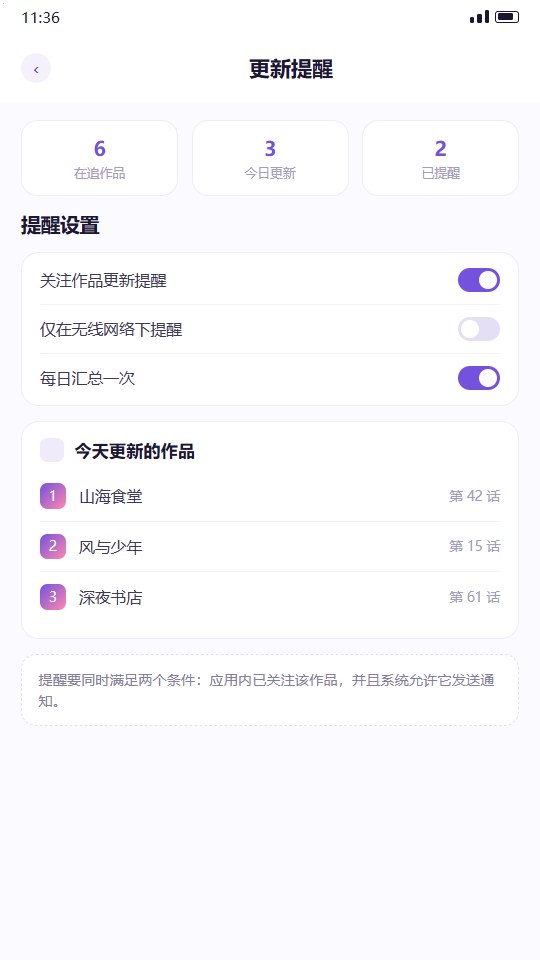
更新提醒需要同时满足两个条件才会出现,缺任意一个都会表现为「明明更新了却没有任何提示」。所以排查也应该按这个顺序来,先看应用内,再看系统层。
- 确认作品已被关注。提醒只对书架里标记为关注的作品生效,仅仅读过的作品默认不会提醒。这是最常见的原因。
- 确认系统允许发送通知。在系统的应用管理里找到它,打开通知相关的开关。有些机型还会额外有一个「后台运行」的限制项,被限制时提醒只会在你打开应用时才补上,表现为「有角标但没有弹出通知」。
- 确认提醒没有被改成汇总模式。如果启用了每日汇总一次,同一天的多次更新会被合并成一条,看起来像是漏掉了。
- 确认没有开「只在无线网络下提醒」。开着这一项时,使用移动数据的情况下不会收到提醒。
| 现象 | 最可能的原因 | 建议动作 |
|---|---|---|
| 完全没有任何提示 | 作品只读过、没有关注 | 进作品页把它标记为关注 |
| 有角标但没有弹出通知 | 系统通知权限未开或后台受限 | 打开通知开关并取消后台限制 |
| 只在打开应用时才补上提示 | 后台运行被系统冻结 | 把应用加入不受限制的名单 |
| 同一天只收到一条 | 启用了每日汇总 | 改成即时提醒 |
权限该给与不该给
权限判断只需要一条标准:这项权限和「把画面取回来显示在屏幕上」有没有关系。有关系的属于必需,没关系的属于可拒绝。很多便携应用的权限清单里都会夹带几项与核心功能无关的请求,逐项想清楚再决定,比一路点允许稳妥得多。
| 权限 | 用途 | 建议 |
|---|---|---|
| 网络访问 | 取回作品内容与更新信息 | 必须给 |
| 存储读写 | 把章节缓存到本地并从本地读取 | 必须给 |
| 通知 | 推送关注作品的更新 | 按需给,不影响阅读 |
| 相机与麦克风 | 与看漫画无关 | 建议拒绝 |
| 通讯录与短信 | 与看漫画无关 | 建议拒绝 |
| 位置信息 | 与看漫画无关 | 建议拒绝 |
如果某一次启动时发现某项「与看漫画无关」的权限被设成了强制项、不给就无法继续,那本身就是一个需要警惕的信号。此时可以先去 常见问题页的权限一节 对照处置顺序,再决定要不要继续使用。
内容跟着账号走的部分
登录之后有一部分数据会跟着账号同步,另一部分始终留在本机。分清楚这两类的意义在于:换设备或清除应用数据之前,先确认哪些东西必须提前处理。
- 跟着账号走:书架里的作品列表、每部作品读到第几话的位置、以及界面偏好这类设置项。
- 留在本机:已经缓存到本地的画面文件。这部分不会因为换设备而自动搬过去,需要在新的设备上重新缓存一次。
所以换手机时比较省事的顺序是:旧设备上先确认已登录、书架正常;新设备上登录同一个账号,书架与进度会自动回来;最后再按需要重新缓存当天要看的量,不必一次性把整部都存下来。至于账号本身的注册与找回规则,可以在取得应用之后到「我的」页面里查看对应入口的说明。